
セラースプライトの使い方ガイド|商品リサーチ・KW分析・Chrome拡張の活用手順を解説

本ページにはプロモーションが含まれています。
セラースプライト(SellerSprite)は、Amazonの商品リサーチ・キーワード分析・市場調査を1つの画面で完結できるオールインワンのリサーチツールです。Amazon出品を始めたばかりの方から、すでに販売中の商品のSEO改善を検討している方まで、幅広いセラーに利用されています。
この記事では、セラースプライトの基本的な使い方を「商品リサーチ」「キーワードリサーチ」「Chrome拡張機能」の3つに分けて、手順付きで解説します。無料版と有料版の違いや、34%OFFクーポン情報もあわせて紹介します。
お得情報
セラースプライトは月額13,998円ほどかかりますが、クーポン利用(コード「IQX623」)で最大34%OFFとなります。これ以上の値引きは行われていないため、ぜひご活用ください。(SellerSpriteのパートナーにだけ発行されるクーポンです。)
この記事のまとめ
商品リサーチの使い方
- カテゴリ選択とフィルタ設定で、売れ筋商品を効率的に見つけられる
- 月間販売数・BSR推移から「需要はあるが競合が少ない」商品を特定できる
詳細は「商品リサーチの使い方 — 売れ筋商品を見つける5ステップ」をご覧ください
キーワードリサーチの使い方
- キーワードマイニングで市場全体の検索需要を把握できる
- 逆引きリサーチで競合商品が獲得しているキーワードを丸裸にできる
詳細は「キーワードリサーチの使い方 — 検索需要と競合度を把握する手順」をご覧ください
無料版と有料版の違い
- 無料版は検索結果が上位5件に制限される
- スタンダード会員(月額¥13,998)から無制限で利用可能
- クーポンコード「IQX623」で全プラン34%OFF
詳細は「無料版でできること・有料プランとの違い」をご覧ください
IQX623は当サイト限定のクーポンコードです。一般に配布されているコードの割引は30%OFFですが、当サイトはセラースプライト社より特別提携クーポンの提供を受けているため、通常より高い34%OFFでご案内できます。
目次
セラースプライトとは — Amazon出品に必要な3つのリサーチを1ツールで完結できるツール
セラースプライト(SellerSprite)とは、Amazonの商品リサーチ・キーワード分析・市場調査を1つの画面で完結できるオールインワンのリサーチツールです。公式サイトによると170万人以上のユーザーが利用しています(2026年4月時点、SellerSprite公式サイト掲載数値)、商品リサーチ・キーワードリサーチ・市場分析の3つの機能を1つのダッシュボードで操作できます。
関連記事:セラースプライトのChrome拡張機能とは|インストール手順・できること・活用法を徹底解説
セラースプライトの使い方は大きく分けて2通りあります。
- Web版ダッシュボード:ブラウザからログインして使う。詳細なフィルタ設定やデータエクスポートが可能
- Chrome拡張機能:Amazonの画面上にデータをオーバーレイ表示。商品ページを見ながらリアルタイムで分析できる
セラースプライトの機能や料金プランについて詳しく知りたい方は、以下の記事をご覧ください。
関連記事:【34%OFFクーポンはIQX623】セラースプライト(Sellersprite)とは?画像付きの使い方も解説!2026年版
関連記事:【比較表あり】セラースプライト(Sellersprite)は月間の場合、クーポン「IQX623」の34%割引が最安!年間プランとの比較も解説
商品リサーチの使い方 — 売れ筋商品を見つける5ステップ
セラースプライトで最も使われている機能が商品リサーチです。カテゴリとフィルタを設定するだけで、Amazonの売れ筋データを一覧で確認できます。
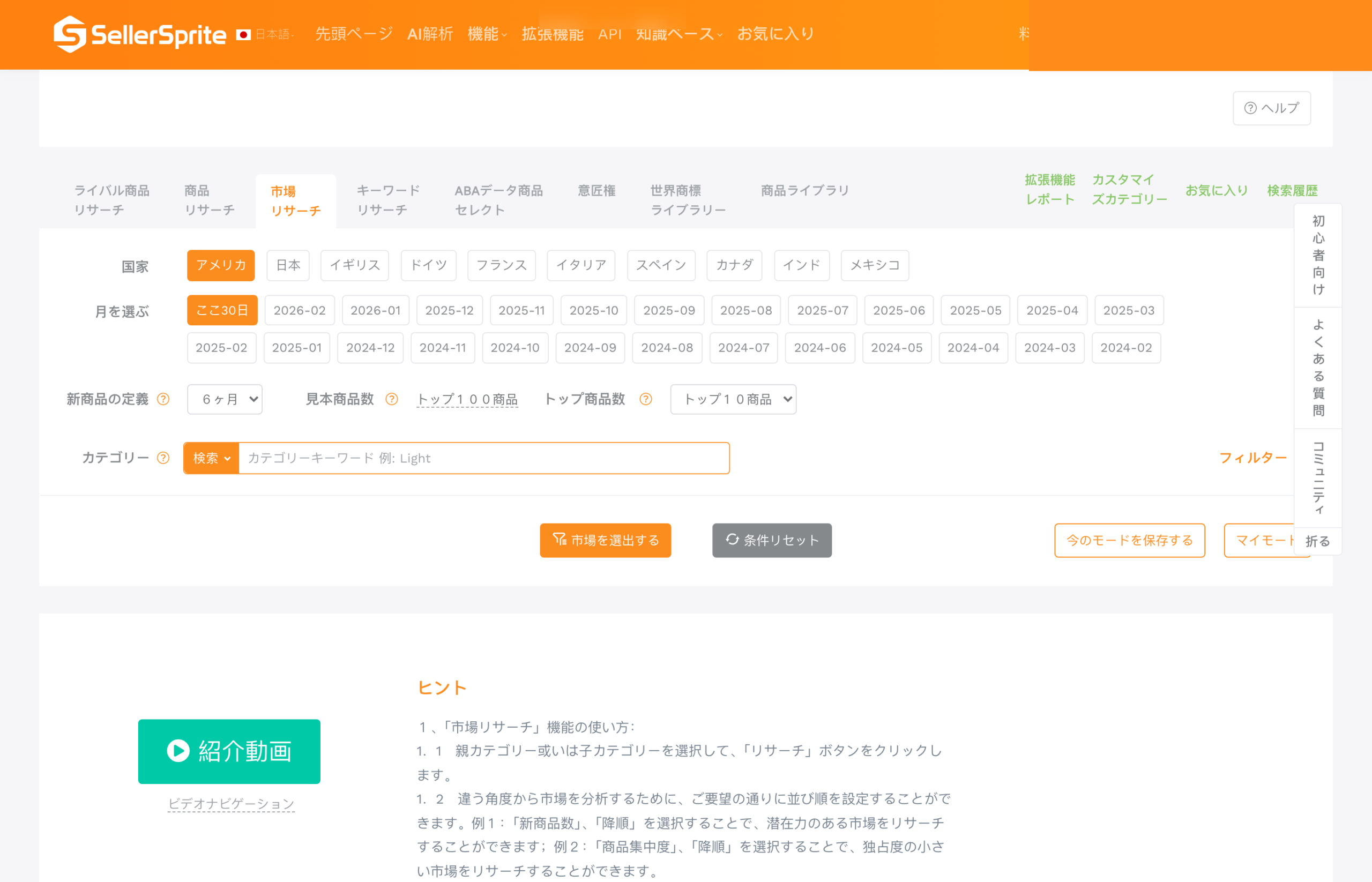
ステップ1 — ダッシュボードから「商品リサーチ」を開く
Web版にログイン後、上部メニューの「機能」→「商品リサーチ」をクリックします。画面上部で対象のマーケットプレイスを選択できます。日本のAmazonを分析する場合は「日本」を選択してください。
ステップ2 — カテゴリとフィルタを設定する
左側のカテゴリ一覧から、分析したいカテゴリを選択します。さらに以下のフィルタで絞り込みが可能です。
- 月間販売数:目安として月100個以上が需要の指標
- 価格帯:利益が取れる価格帯に絞る(例:¥2,000〜¥10,000)
- レビュー数:レビューが少ない商品ほど新規参入しやすい
- BSR(ベストセラーランキング):カテゴリ内での販売順位
ステップ3 — 検索結果のデータを読む
検索結果には、各商品の月間販売数・月間売上・BSR推移・レビュー数などが表示されます。ここで注目すべきポイントは「月間販売数が多いのにレビュー数が少ない商品」です。これは需要があるにもかかわらず競合が少ない、いわゆる「穴場商品」の可能性があります。
ステップ4 — トレンドを確認する
気になる商品を見つけたら、BSR推移グラフを確認します。季節商品なのか通年で安定して売れているのかを判断できます。右肩下がりの商品は市場が縮小している可能性があるため注意が必要です。
ステップ5 — 商品リストに保存する
有望な商品は「お気に入り」に追加して管理できます。複数の候補をリストアップし、次のキーワードリサーチで検索需要を確認するのが効率的な流れです。
参考記事:SellerSprite|商品リサーチ初心者ガイド
キーワードリサーチの使い方 — 検索需要と競合度を把握する手順
商品リサーチで候補を見つけたら、次はキーワードリサーチで「その商品がどのようなキーワードで検索されているか」を調べます。Amazon SEOでは、出品タイトルや商品説明に適切なキーワードを含めることが売上に直結します。
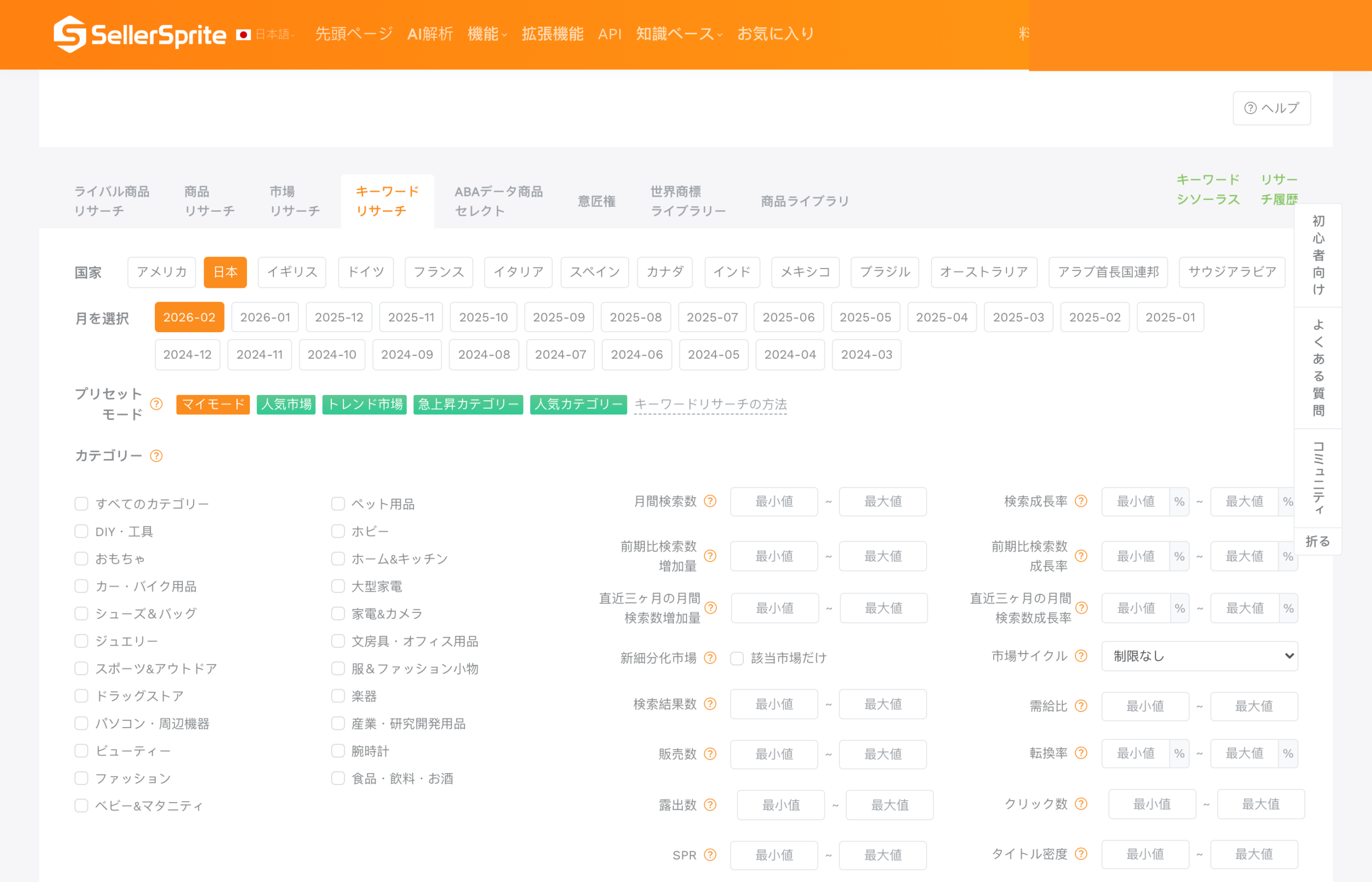
キーワードマイニング — 市場の検索需要を調べる
「キーワードリサーチ」メニューから「キーワードマイニング」を選択します。調べたいキーワード(例:「水筒」)を入力して検索すると、以下のデータが表示されます。
- 月間検索数:そのキーワードがAmazonで月に何回検索されているか
- クリック率:検索後に商品がクリックされる割合
- PPC入札額:スポンサープロダクト広告の入札単価の目安
- 関連キーワード一覧:派生キーワードの検索数と競合度
「月間検索数が多くてPPC入札額が低い」キーワードは、需要に対して広告競合が少ないため狙い目です。
キーワード逆引きリサーチ — 競合商品のKWを丸裸にする
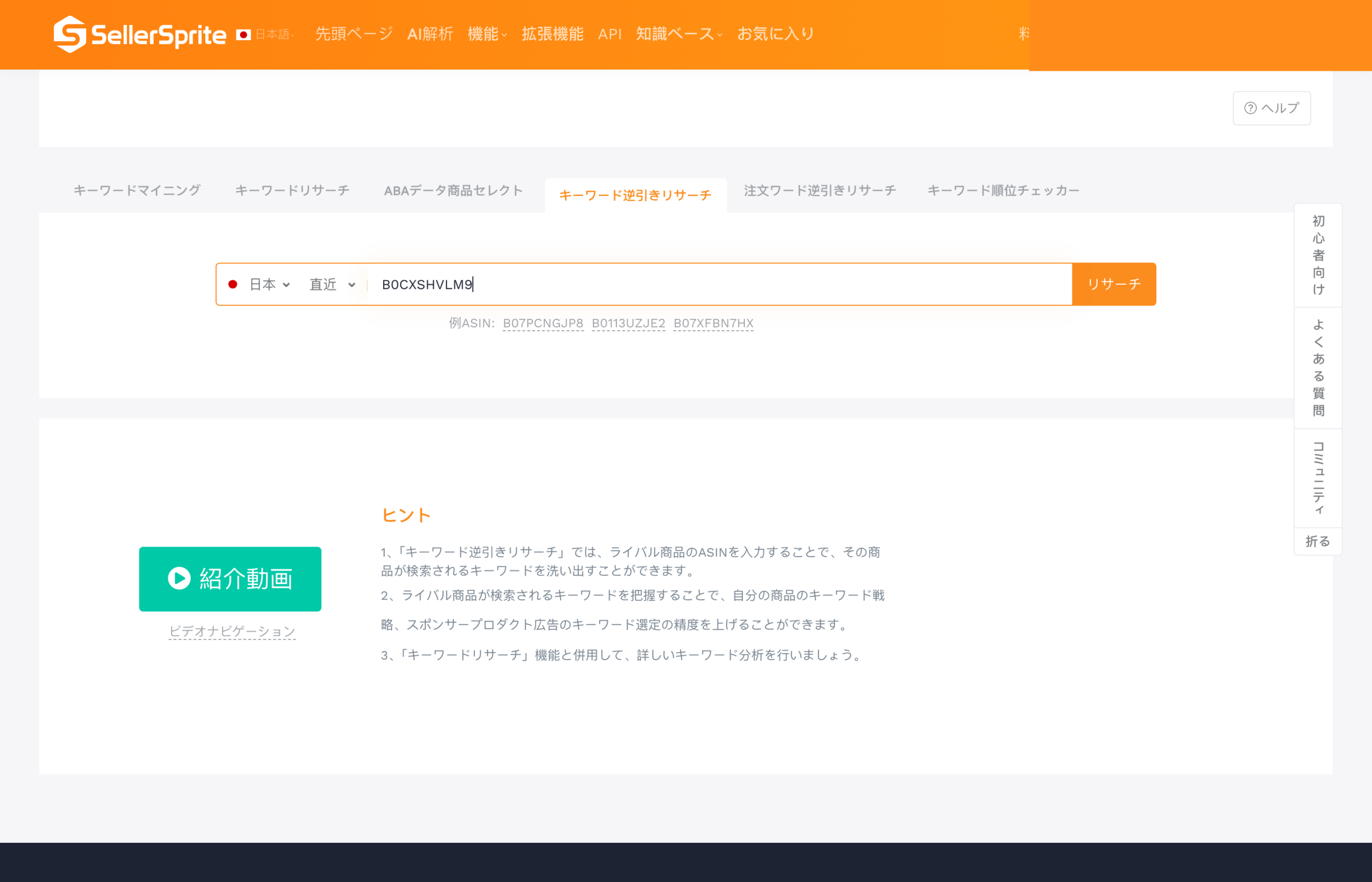
逆引きリサーチでは、競合商品のASIN(Amazon標準識別番号)を入力することで、その商品が獲得しているキーワードの一覧を取得できます。
- 「キーワード逆引きリサーチ」タブを選択
- 競合商品のASINを入力して「リサーチ」をクリック
- その商品が表示されているキーワード一覧が表示される
- 検索数順・クリック率順でソートして、自分の商品に使えるキーワードを選定する
自社商品と競合商品のASINを両方入力すると、「競合は獲得しているが自社は獲得していないキーワード」を特定できます。これはAmazon SEO改善の最も効果的なアプローチの1つです。
参考記事:SellerSprite|キーワードリサーチガイド
Chrome拡張機能の使い方 — Amazon画面から即リサーチ
セラースプライトにはChrome拡張機能があり、Amazonの画面上で直接リサーチデータを確認できます。Web版ダッシュボードにいちいち切り替える必要がなく、Amazon上で商品を閲覧しながらリアルタイムでデータを確認できるのが最大のメリットです。
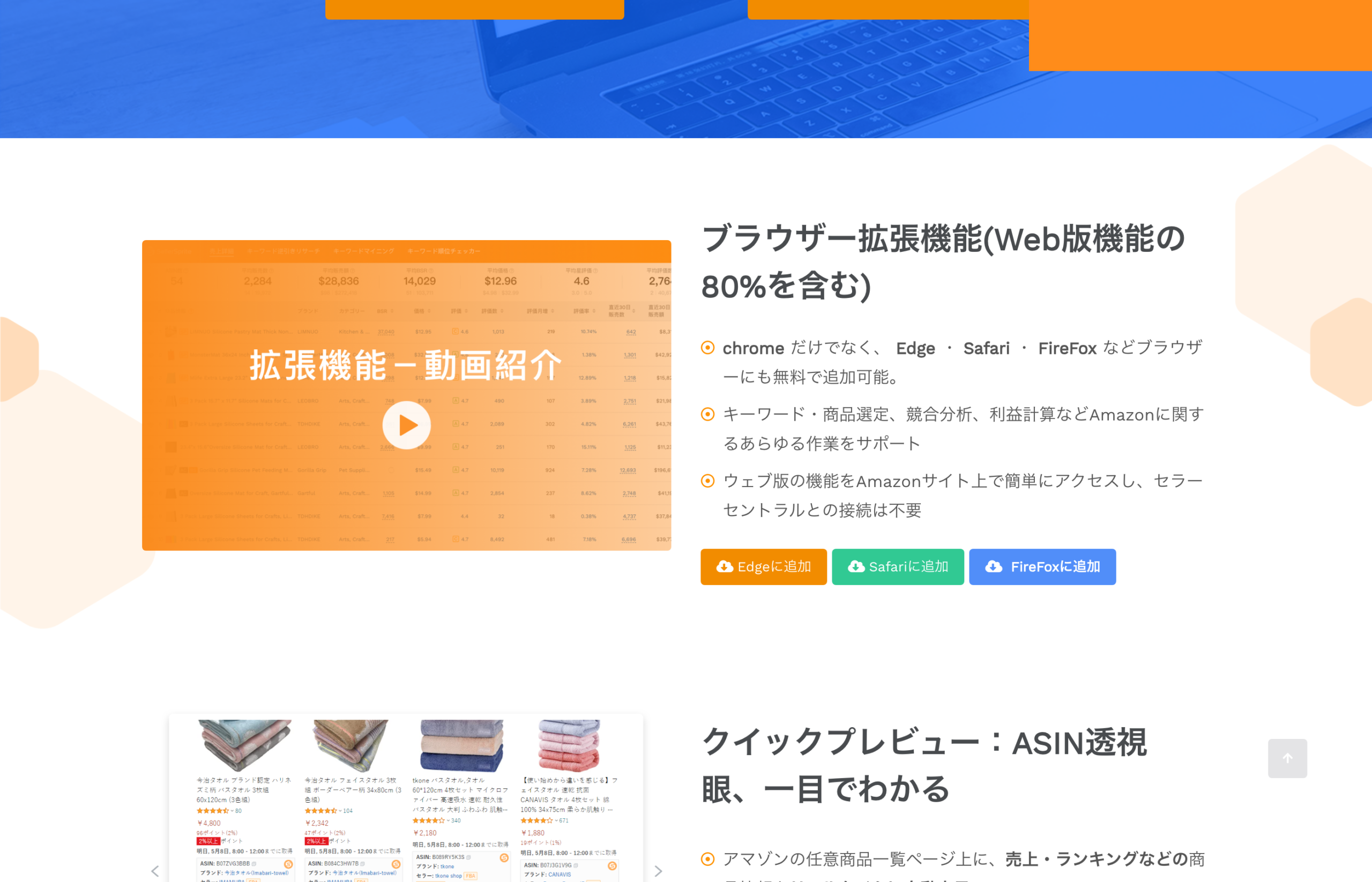
Chrome拡張のインストール手順は以下の3ステップです。
- Chromeウェブストアで「SellerSprite」を検索し、「Chromeに追加」をクリック
- 拡張機能のアイコンからセラースプライトにログイン
- Amazonの検索結果ページや商品ページにアクセスすると、自動的にデータが表示される
Chrome拡張で確認できる主なデータは以下の通りです。
- Amazon検索結果ページ:各商品のBSR・月間販売数・価格推移がオーバーレイ表示
- 商品ページ:その商品が獲得しているキーワード一覧(逆引きリサーチと同等の機能)
- カテゴリページ:カテゴリ全体の市場規模データ
Web版との使い分けの目安として、商品の選定や比較にはChrome拡張、詳細な分析やデータエクスポートにはWeb版が適しています。
参考記事:SellerSprite|Chrome拡張機能ガイド
無料版でできること・有料プランとの違い
セラースプライトは無料会員でも基本的な操作を試すことができます。ただし、無料版には以下の制限があります。
- 検索結果の表示が上位5件まで(有料版は無制限)
- 商品モニタリング機能が使えない(有料版は100〜500件)
- キーワードモニタリング機能が使えない(有料版は500〜2,000件)
有料プランの料金は以下の通りです。スタンダード会員のみ月額プランがあり、アドバンス・VIPは年額プランのみです。
| プラン | 月額 | 年額 | 商品モニタリング | KWモニタリング |
|---|---|---|---|---|
| スタンダード | ¥13,998/月 | ¥139,998/年 | 100件 | 500件 |
| アドバンス | — | ¥269,831/年 | 300件 | 1,000件 |
| VIP | — | ¥339,998/年 | 500件 | 2,000件 |
クーポン「IQX623」(当サイト限定34%OFF)適用後の年額:スタンダード 111,722.66円/アドバンス 215,333.66円/VIP 271,328.66円(月額プランのスタンダードは9,308.67円/月)。いずれも定価からの34%OFFが適用されます。
(2026年4月4日調べ。参考記事:SellerSprite|料金プラン)
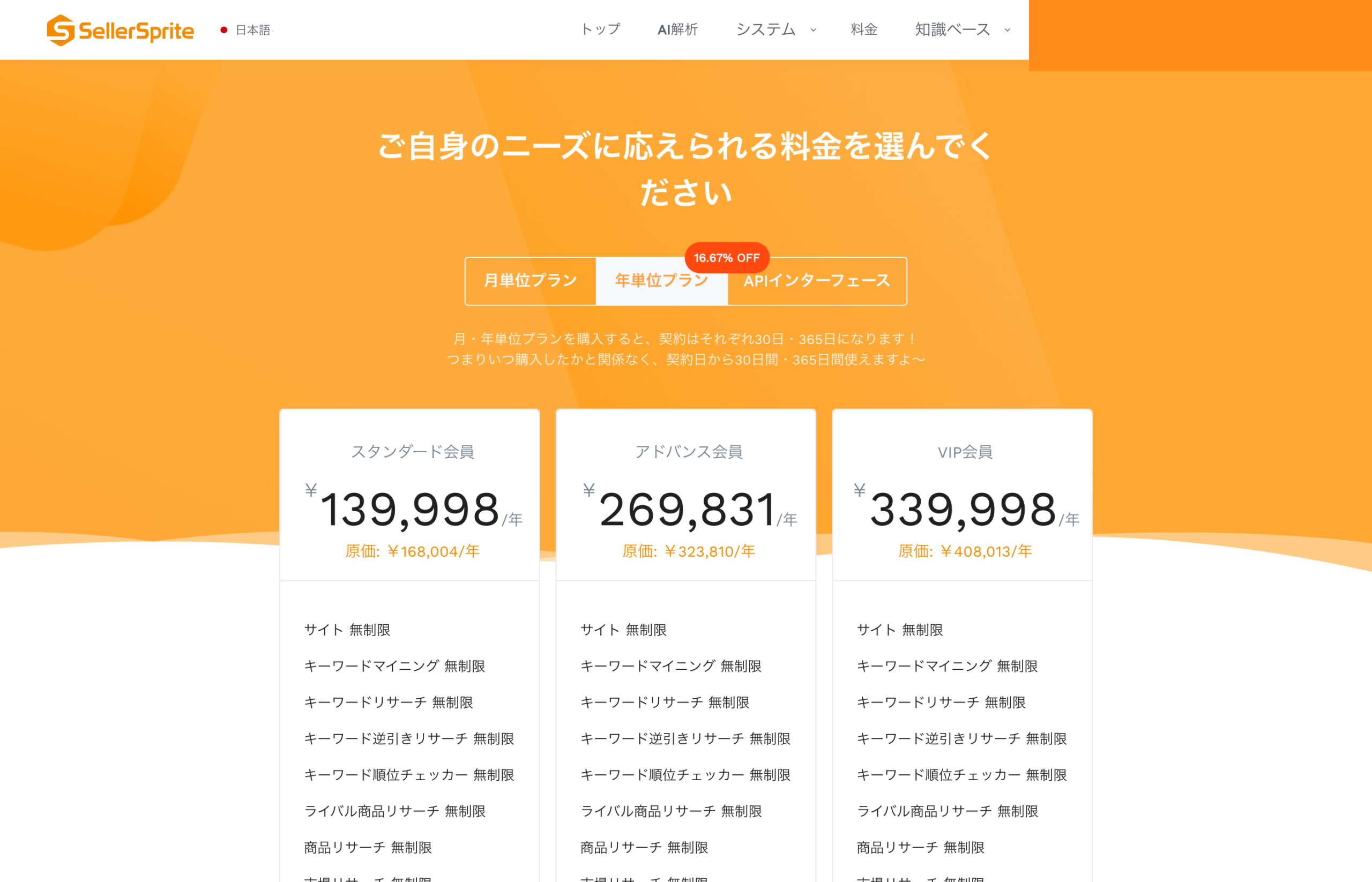
おすすめは、まず月額プランのスタンダード会員で始める方法です。月額¥13,998で全機能が無制限に使えるため、実際に使ってみて自分の運用に合うかを確認できます。長期利用が確定してからアドバンスやVIPへのアップグレードを検討すればよいでしょう。
なお、クーポンコード「IQX623」を購入画面で入力すると34%OFFが適用されます。スタンダード月額の場合、¥13,998 → ¥9,308.67/月で利用できます。
関連記事:セラースプライト(SellerSprite)の評判は?実際のユーザーの口コミからメリット・デメリットを徹底検証【2026年最新版】
セラースプライトの使い方で押さえておきたいポイントまとめ
セラースプライトの使い方を「商品リサーチ」「キーワードリサーチ」「Chrome拡張機能」の3つに分けて解説しました。
- セラースプライトはWeb版ダッシュボードとChrome拡張機能の2通りで使える
- 商品リサーチ → キーワードリサーチの順で進めるのが王道の流れ
- Chrome拡張はAmazonを見ながらリアルタイムで分析できる点が便利
- 無料版で基本操作を試し、本格運用ならスタンダード会員の月額プランがおすすめ
- クーポンコード「IQX623」で全プラン34%OFF
セラースプライトは日本語で使えますか?
はい。セラースプライトは日本語に完全対応しています。ダッシュボード・ヘルプページ・Chrome拡張機能のすべてが日本語で利用可能です。対応しているのは日本を含む13のAmazonマーケットプレイスです。
セラースプライトのChrome拡張機能は無料で使えますか?
Chrome拡張自体は無料でインストールできます。ただし、表示されるデータの範囲は契約プランに依存します。無料会員では検索結果が上位5件までに制限されます。有料会員(スタンダード以上)であれば無制限でデータを確認できます。
セラースプライトとHelium 10の違いは何ですか?
セラースプライトは日本のAmazonマーケットプレイスに強く、日本語UIと日本市場のデータ精度に優れています。Helium 10は北米市場(Amazon.com)向けの機能が充実しています。日本のAmazon出品者にはセラースプライトのほうが使いやすく、データの精度も高い傾向にあります。
関連記事
-
 セラースプライトの解約方法|有料プランの停止手順と解約前の注意点
 -
 セラースプライトの料金プラン比較|無料版・有料版の違いと34%OFFクーポン
 -
 セラースプライトのChrome拡張機能とは|インストール手順・できること・活用法を徹底解説
 -
 57%が「独自調査データあり」のWPをダウンロードしたいと回答。ホワイトペーパーDL率を左右する要素とは?
 -
 なぜエビデンスを活かせない?「効果測定の失敗」が生む悪循環と、その解決策
 -
 エビデンスは「信頼の入口」。リード獲得・商談化・成約率にどう貢献するか?
 -
 その資料、逆効果かも? データ(エビデンス)の「質」が生む、顧客との深刻なギャップ
 -
 決裁者の98.4%が「根拠なし」の営業資料にネガティブな印象。決裁者の信頼を失う“逆効果”なデータとは?